
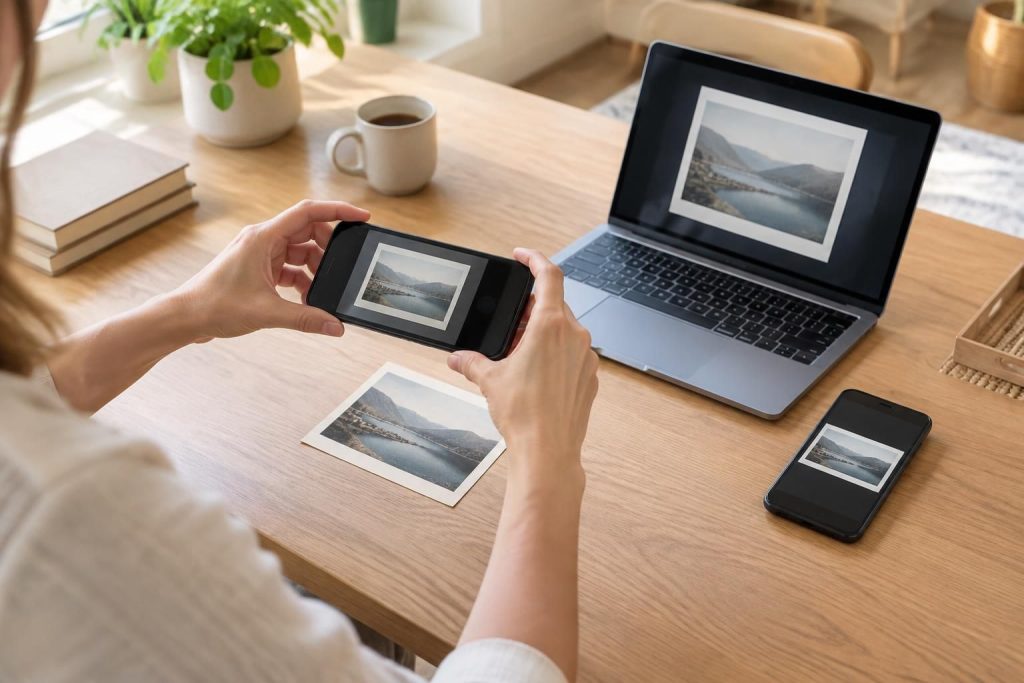
Une photo de famille passée, un tirage retrouvé dans un carton ou une image à partager : la numérisation permet de les conserver sans équipement compliqué. Un iPhone ou un Samsung convient pour un résultat rapide, tandis qu’un scanner à plat offre davantage de maîtrise. Voici comment choisir la méthode et obtenir une image nette, sans reflets ni cadrage bancal.
L’article en bref
Pour scanner une photo, le bon outil dépend surtout du temps disponible et du niveau de détail recherché. Quelques gestes simples suffisent à préserver les couleurs et les souvenirs.
- Avec un téléphone : privilégiez une lumière diffuse et tenez l’appareil bien parallèle.
- Sur iPhone ou Samsung : PhotoScan aide à limiter les reflets du tirage.
- Sur ordinateur : un scanner à plat offre davantage de contrôle sur la résolution.
- Pour conserver : choisissez un format adapté et gardez une copie de sauvegarde.
Un guide pratique pour obtenir une numérisation d’images propre, que vous soyez chez vous ou en déplacement.
Scanner une photo avec un smartphone : les bons gestes
Pour numériser une photo rapidement, l’appareil photo d’un téléphone récent peut suffire. Posez le tirage sur une surface plane, près d’une fenêtre sans soleil direct, puis tenez le téléphone parallèle à l’image : cette position limite les déformations et aide à conserver un cadrage régulier.
Une application de scan photo comme Google PhotoScan propose plusieurs prises de vue pour réduire les reflets. Suivez les repères affichés à l’écran, puis vérifiez les bords et les couleurs avant d’enregistrer. Nadia, qui souhaite partager une vieille photo de vacances avec sa famille, gagnera à nettoyer délicatement le tirage et la lentille avant la capture : une poussière peut vite devenir visible sur un portrait agrandi.
Préparer le tirage pour une meilleure qualité de numérisation
La lumière est déterminante : évitez le flash, les éclairages directs et votre ombre portée sur la photo. Un fond uni, légèrement contrasté avec le tirage, facilite le repérage des contours par l’application.
- Nettoyez doucement la vitre de l’appareil et la surface du tirage avec un chiffon adapté.
- Stabilisez le téléphone et évitez de zoomer, ce qui peut réduire le détail capturé.
- Contrôlez le résultat à l’écran : netteté, coins visibles et couleurs fidèles.
- Refaites la prise si un reflet masque un visage ou un détail important.
Ces précautions simples font souvent plus de différence qu’un filtre appliqué après la capture.
Scanner une photo sur iPhone ou Samsung
Pour un scanner photo iPhone, l’application Appareil photo peut servir à prendre une image du tirage, mais une application dédiée comme Google PhotoScan est plus pratique pour limiter les reflets et recadrer les bords. Enregistrez ensuite le résultat dans Photos ou dans un dossier iCloud, selon votre façon de classer vos souvenirs.
Sur Samsung, le principe est similaire : lancez l’application de numérisation ou de photo choisie, suivez les indications de cadrage et vérifiez le rendu dans la Galerie. La fonction de scan intégrée à certains modèles vise surtout les documents ; pour les tirages, une application conçue pour la photo papier peut proposer des outils mieux adaptés.
Choisir une application selon le résultat attendu
Pour une copie rapide destinée à un message ou à un album numérique, l’appareil photo intégré peut faire l’affaire. Pour les photos brillantes ou anciennes, PhotoScan aide à atténuer les reflets grâce à plusieurs captures assemblées ; prenez toutefois le temps de comparer le fichier final avec le tirage original.
Une photo numérisée n’est pas automatiquement restaurée. Si les couleurs sont passées ou si le papier est abîmé, les outils de retouche peuvent améliorer l’image, mais gardez aussi une copie brute : elle conserve le rendu capturé avant modification.
Scanner une photo sur ordinateur avec un scanner à plat
Pour archiver plusieurs tirages ou conserver les détails d’une photographie ancienne, un scanner à plat reste une option fiable. Nettoyez sa vitre, placez la photo bien droite, puis ouvrez le logiciel fourni avec le scanner. Sur Windows, l’application de numérisation disponible ou le programme du fabricant permet généralement de choisir le format et la résolution ; sur Mac, l’utilitaire Transfert d’images ou le logiciel du fabricant peut être utilisé.
Pour un usage courant, une résolution autour de 300 ppp convient souvent à la consultation et au partage. Pour agrandir ou retravailler un tirage, une résolution supérieure peut être utile, au prix de fichiers plus lourds. Le format JPEG est pratique au quotidien ; pour une conservation avec moins de compression, vérifiez si le scanner propose le TIFF.
Réglages utiles pour la numérisation d’images
Avant de lancer la capture, sélectionnez le type « photo » plutôt que « document » si le logiciel le propose. Ce choix évite parfois un contraste trop dur ou une conversion automatique en noir et blanc. Vérifiez aussi l’aperçu pour éviter de couper un bord ou d’inclure inutilement une grande partie de la vitre.
Si vous ne possédez pas de scanner, il est possible de photographier le tirage avec un téléphone, puis de transférer le fichier sur l’ordinateur pour le classer ou le retoucher. Cette méthode est moins régulière qu’un scanner à plat, mais elle dépanne pour partager une image rapidement.
Choisir la méthode de scan selon votre usage
Le meilleur choix dépend moins de la marque du téléphone que de la destination de l’image. Un envoi à la famille demande surtout une photo lisible et bien cadrée ; un projet d’impression ou d’archivage mérite davantage de soin et une résolution plus élevée.
| Méthode | À privilégier pour | Point à surveiller |
|---|---|---|
| Appareil photo du téléphone | Partager rapidement un tirage | Reflets, perspective et netteté |
| Google PhotoScan | Réduire les reflets sur une photo brillante | Vérifier le cadrage et les couleurs après assemblage |
| Scanner à plat | Archiver ou agrandir une photographie | Résolution choisie et espace de stockage |
| Application du fabricant | Numériser depuis un multifonction | Options variables selon le modèle |
Une fois la capture terminée, donnez un nom explicite au fichier, par exemple « Vacances_1998_Famille ». Conservez une copie originale avant toute retouche et sauvegardez-la sur un ordinateur ou un espace de stockage fiable.
Éviter les erreurs courantes avant de sauvegarder
Un scan flou, coupé ou trop sombre se remarque davantage une fois affiché en grand. Avant d’effacer ou de ranger le tirage, ouvrez le fichier et agrandissez-le pour contrôler les visages, les détails et les contours.
- Ne placez pas le téléphone en biais : la perspective étire les proportions du tirage.
- Évitez le soleil direct : il crée des zones brillantes et des ombres marquées.
- Ne retouchez pas l’unique copie : gardez le fichier initial à part.
- Adaptez le format : JPEG pour partager, TIFF si l’archivage détaillé le justifie.
Un petit contrôle après la capture évite de découvrir trop tard qu’un souvenir précieux a été mal cadré.
Questions fréquentes sur le scan d’une photo
Comment scanner une photo sans scanner à plat ?
Posez le tirage sur une surface plane et photographiez-le avec un téléphone, en lumière diffuse et sans flash. Une application dédiée comme Google PhotoScan peut aider à corriger le cadrage et à réduire les reflets.
Quelle application utiliser pour scanner une photo sur iPhone ou Samsung ?
Google PhotoScan est une option adaptée aux photos papier sur iPhone comme sur Android, y compris les Samsung. L’application Appareil photo intégrée peut suffire pour une capture rapide, à condition de vérifier les reflets et la perspective.
Quelle résolution choisir pour numériser une photo sur ordinateur ?
Autour de 300 ppp convient généralement pour consulter et partager un tirage. Une résolution supérieure peut être intéressante pour agrandir ou retoucher l’image, mais elle produit des fichiers plus volumineux.
Comment éviter les reflets sur une photo brillante ?
Éteignez le flash et privilégiez une lumière naturelle diffuse, sans soleil direct. Avec une application comme PhotoScan, suivez les étapes de capture indiquées afin de limiter les reflets lors de l’assemblage de l’image.
Quel format choisir pour sauvegarder une photo numérisée ?
Le JPEG est pratique pour partager et consulter les images. Le TIFF, lorsqu’il est proposé par le scanner, peut mieux convenir à une conservation détaillée ou à des retouches ultérieures.

Je suis Hugo Vasseur, rédacteur spécialisé culture pop : bande dessinée, mangas et comics, mais aussi cinéma, séries, jeux et sorties. Ancien libraire passionné devenu journaliste, j’aime expliquer par où commencer, dans quel ordre lire ou regarder, et ce qui vaut vraiment le détour. Sur Ex Libris, je partage des guides clairs et enthousiastes — sans jargon et sans spoilers gratuits.


