
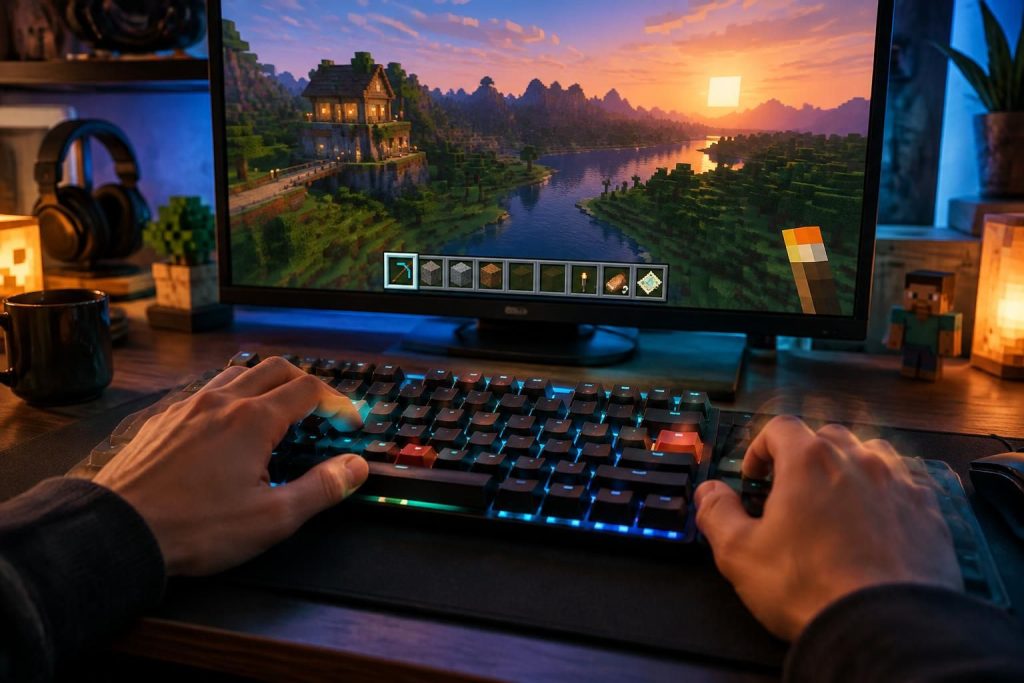
Dans Minecraft, quelques touches bien choisies suffisent à fluidifier une exploration, un combat ou une session de construction. Les raccourcis clavier Minecraft accélèrent les gestes du quotidien, de la sélection d’un bloc à la gestion de l’inventaire, sans remplacer les commandes que chacun peut adapter à son confort.
L’article en bref
Quelques commandes bien maîtrisées rendent les déplacements et les manipulations d’objets plus naturels. Voici les repères utiles pour jouer plus efficacement, notamment dans l’édition Java.
- Touches essentielles : Déplacez-vous, sautez, courez et changez de vue plus rapidement.
- Inventaire : Déplacez, partagez et triez les piles avec quelques clics.
- Modes de jeu : Enregistrez des barres d’action ou activez le vol.
- Débogage : Repérez les informations techniques sans quitter votre partie.
Les commandes indiquées correspondent aux réglages par défaut de Java Edition : vérifiez vos options si vos touches diffèrent.
Raccourcis clavier Minecraft : les commandes de base
Les commandes par défaut permettent de se repérer rapidement : W, A, S et D servent à se déplacer, Espace à sauter, Maj gauche à s’accroupir et Ctrl gauche à courir. Une double pression sur la touche Avancer déclenche aussi la course si elle intervient dans un intervalle de 0,35 seconde environ.
La souris complète ces touches de déplacement : le clic gauche attaque ou détruit, le clic droit utilise un objet ou pose un bloc, et la molette permet le changement d’outil en sélectionnant un emplacement de la barre d’accès rapide. Appuyez deux fois sur Sauter pour activer ou désactiver le vol dans les modes qui l’autorisent.
| Action | Touche par défaut | Utilité |
|---|---|---|
| Avancer, reculer, aller à gauche ou à droite | W, S, A, D | Se déplacer dans le monde |
| Sauter | Espace | Franchir un obstacle ou prendre de la hauteur |
| S’accroupir | Maj gauche | Avancer prudemment et éviter de tomber d’un bord |
| Courir | Ctrl gauche ou double pression sur Avancer | Se déplacer plus vite |
| Changer de point de vue | F5 | Passer entre les vues à la première et à la troisième personne |
Les touches d’action peuvent être réassignées dans Options, puis Contrôles et Assignation des touches. Les réglages « basculer » permettent aussi de maintenir certains états, comme s’accroupir ou courir, sans garder la touche enfoncée.
Touches rapides Minecraft pour l’inventaire et le crafting
Pour une gestion de l’inventaire plus souple, E ouvre ou ferme l’écran et les touches 1 à 9 sélectionnent directement un emplacement de la barre d’action. Q jette l’objet sélectionné ; avec Ctrl, la pile entière est envoyée au sol. La touche F échange l’objet tenu avec celui de la main secondaire.
Dans un coffre ou l’inventaire, Maj-clic déplace rapidement une pile vers l’autre zone. Un clic droit prend la moitié d’une pile, tandis qu’un double-clic rassemble les objets identiques sur la pile tenue. Lors d’une fabrication, Maj-clic sur le résultat constitue un raccourci de fabrication pratique pour transférer rapidement les objets produits.
- Transférer une pile : Maj-clic sur l’objet à déplacer.
- Partager une pile : clic droit, puis déposez les unités nécessaires.
- Répartir plusieurs objets : maintenez le clic gauche et faites glisser la pile entre les cases.
- Poser une unité par case : maintenez le clic droit en faisant glisser.
- Récupérer un bloc en jeu : utilisez le clic de la molette sur le bloc visé, en mode Créatif.
Dans l’inventaire Créatif, le clic molette sur une pile en récupère une copie complète. Ces gestes transforment une suite de manipulations répétitives en quelques actions précises, un vrai gain de temps lorsqu’il faut préparer rapidement son équipement.
Commandes clavier Minecraft pour changer de vue et sauvegarder ses objets
F5 fait défiler trois perspectives : première personne, troisième personne de dos, puis troisième personne de face. Ce changement de vue aide à vérifier un décor, observer son personnage ou se repérer dans un passage étroit, sans modifier les réglages de la partie.
En mode Créatif, la barre d’action peut être sauvegardée et rappelée à l’aide de combinaisons dédiées : maintenez C et appuyez sur un chiffre de 1 à 9 pour enregistrer la barre dans cet emplacement. Maintenez ensuite X avec le même chiffre pour la charger. C’est utile pour passer d’une sélection de blocs de construction à une autre sans refaire les cases une par une.
F1 masque ou réaffiche l’interface, F2 prend une capture d’écran et F11 bascule le plein écran. Ces raccourcis fonctionnent également quand certains menus sont ouverts ; les touches de fonction peuvent toutefois nécessiter l’appui sur Fn sur certains ordinateurs portables ou claviers Mac.
Astuces clavier Minecraft : débogage et réglages à connaître
Dans Java Edition, F3 affiche l’écran de débogage et ses informations techniques. Plusieurs combinaisons associées peuvent être utiles : F3+A recharge les chunks, F3+B affiche les boîtes de collision et F3+G montre les limites des chunks. Elles servent surtout à comprendre un problème ou à examiner le fonctionnement du monde, plutôt qu’à jouer au quotidien.
Les touches de débogage ne répondent pas toujours comme une commande ordinaire : certaines demandent de maintenir F3 pendant l’appui sur une autre touche. Les commandes de la liste peuvent aussi évoluer selon l’édition et la configuration. Si une action ne correspond pas à votre clavier, consultez l’écran d’assignation des touches avant de modifier vos habitudes.
Pour tester sans encombrer une partie suivie, créez un monde de démonstration et essayez une commande à la fois. Cette méthode permet de distinguer les touches réellement utiles à votre pratique des options destinées au diagnostic technique.
Questions fréquentes sur les raccourcis clavier Minecraft
Peut-on modifier les raccourcis clavier dans Minecraft ?
Oui. Dans Options, ouvrez Contrôles puis Assignation des touches pour modifier les commandes disponibles. Si deux actions partagent la même touche, le jeu peut signaler un conflit.
Pourquoi les touches indiquées ne fonctionnent-elles pas sur mon clavier ?
Les réglages par défaut peuvent différer selon l’édition, la configuration personnelle ou le type de clavier. Sur certains ordinateurs portables et Mac, Fn doit être maintenue pour utiliser les touches F1 à F12.
Comment déplacer rapidement des objets dans un coffre ?
Dans Java Edition, Maj-clic transfère rapidement une pile entre l’inventaire et le coffre. Le clic droit permet de prendre ou déposer une partie de la pile.
Les raccourcis sont-ils identiques en Java et Bedrock ?
Les commandes courantes se ressemblent, mais certains raccourcis et leur disponibilité dépendent de l’édition et de la plateforme. Vérifiez les contrôles affichés dans votre version avant de mémoriser une combinaison.

Je suis Hugo Vasseur, rédacteur spécialisé culture pop : bande dessinée, mangas et comics, mais aussi cinéma, séries, jeux et sorties. Ancien libraire passionné devenu journaliste, j’aime expliquer par où commencer, dans quel ordre lire ou regarder, et ce qui vaut vraiment le détour. Sur Ex Libris, je partage des guides clairs et enthousiastes — sans jargon et sans spoilers gratuits.


