
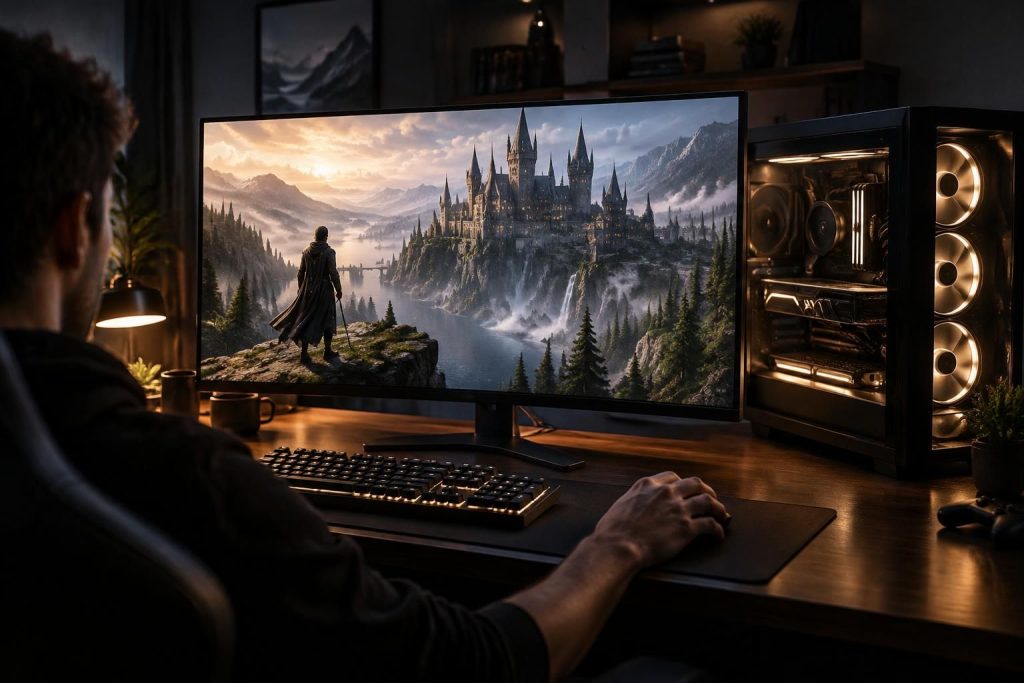
Dans Hogwarts Legacy, les ruelles de Pré-au-Lard et les couloirs du château invitent à prendre son temps ; les saccades, beaucoup moins. Une configuration PC adaptée ne tient pas à un seul réglage : résolution d’écran, mémoire vive, carte graphique et ray tracing pèsent chacun dans la balance. Voici des repères concrets pour ajuster les paramètres vidéo et viser un jeu fluide, sans sacrifier inutilement la qualité d’image.
L’article en bref
Quelques ajustements bien choisis peuvent rendre l’exploration plus régulière sans transformer le château en décor flou. Le point de départ : adapter les réglages à votre matériel, puis vérifier le résultat en jeu.
- Commencez par votre matériel : Comparez processeur, carte graphique, mémoire vive et stockage.
- Choisissez la bonne définition : Ajustez la résolution d’écran avant les détails graphiques.
- Réduisez les options coûteuses : Baissez ombres, effets et ray tracing en priorité.
- Testez progressivement : Contrôlez les FPS dans plusieurs lieux après chaque changement.
Un réglage équilibré se construit par étapes, selon votre PC et votre écran.
Configuration PC Hogwarts Legacy : les composants à vérifier
Avant de modifier les réglages graphiques, repérez les limites de votre machine. Le jeu sollicite à la fois le processeur, la carte graphique et la mémoire vive ; un composant plus modeste peut donc freiner l’ensemble, même si les autres sont performants.
Les exigences publiées pour le jeu indiquent notamment 16 Go de mémoire vive dans les configurations minimale et recommandée, avec des cartes graphiques de générations différentes selon le niveau de détail visé. Prenez ces repères comme un point de départ, pas comme une promesse de fluidité identique sur chaque PC.
Carte graphique, mémoire vive et stockage : le trio à surveiller
La carte graphique détermine largement la définition et le niveau de détails accessibles. Si elle dispose de peu de mémoire vidéo, les textures élevées peuvent provoquer des ralentissements ou des chargements tardifs, particulièrement lors des déplacements rapides entre les zones.
Vérifiez aussi que votre PC possède assez de mémoire vive et que le jeu est installé sur un SSD. Ce dernier ne garantit pas davantage de FPS, mais il aide à réduire les temps de chargement et les pauses liées à l’accès aux données.
Réglages graphiques pour un jeu fluide dans Hogwarts Legacy
Pour commencer, sélectionnez un préréglage modéré, puis ajustez une option à la fois. Les ombres, la qualité des effets et la distance d’affichage peuvent coûter cher en performances ; les textures, elles, dépendent fortement de la mémoire vidéo disponible.
Un exemple concret : si l’exploration du château reste agréable mais que Pré-au-Lard entraîne des chutes de FPS, baissez d’abord les ombres et les effets. Relancez ensuite une courte séquence au même endroit pour juger l’amélioration au lieu de modifier tout le menu d’un coup.
| Situation observée | Réglage à essayer | Effet recherché |
|---|---|---|
| FPS instables en déplacement | Réduire ombres et distance d’affichage | Alléger le travail de la carte graphique |
| Textures tardives ou saccades | Abaisser la qualité des textures | Limiter la pression sur la mémoire vidéo |
| Image trop floue | Revoir l’échelle de rendu et l’upscaling | Retrouver de la netteté sans perdre trop de fluidité |
| Performances faibles avec ray tracing | Désactiver le ray tracing | Réduire une option particulièrement exigeante |
Paramètres vidéo et résolution d’écran : trouver le bon équilibre
La résolution d’écran est souvent le premier levier à tester. Jouer en 1440p ou en 4K demande davantage à la carte graphique qu’en 1080p ; si la fluidité n’est pas au rendez-vous, essayez une définition plus basse ou un mode de mise à l’échelle pris en charge par votre matériel, comme DLSS, FSR ou XeSS.
Gardez un œil sur la netteté et les mouvements de caméra après chaque changement. Une image légèrement moins détaillée mais stable peut rendre les combats et les déplacements plus agréables qu’une définition élevée accompagnée de variations constantes des FPS.
Optimisation des performances : les réglages à tester en priorité
Le ray tracing améliore certains effets de lumière et de reflets, mais son coût peut être important. Si votre priorité est un jeu fluide, commencez par le désactiver ; vous pourrez le réactiver ensuite pour comparer, à condition que votre carte graphique garde une marge suffisante.
Une méthode simple évite de se perdre dans les menus :
- Choisissez une résolution adaptée à votre écran et aux capacités de votre carte graphique.
- Désactivez le ray tracing si les FPS chutent ou varient fortement.
- Réduisez les ombres et les effets avant de toucher à toutes les options simultanément.
- Ajustez les textures si la mémoire vidéo est limitée ou si des saccades apparaissent.
- Testez plusieurs zones, notamment le château et Pré-au-Lard, après chaque modification.
Fermez également les applications inutiles en arrière-plan et vérifiez que les pilotes de la carte graphique sont à jour. Ces gestes ne remplacent pas une mise à niveau matérielle, mais ils permettent d’écarter des causes évitables de ralentissement.
Vérifier les FPS sans se fier à une seule séquence
Une salle calme ne révèle pas toujours les limites d’une configuration. Déplacez-vous dans plusieurs environnements, observez les combats et les changements de zone, puis comparez la stabilité générale plutôt que de vous arrêter à un pic de FPS.
Si le jeu est fluide dans les intérieurs mais saccade pendant l’exploration, baissez une option exigeante et refaites le même trajet. Cette comparaison, plus parlante qu’une longue série de modifications, aide à identifier le réglage qui pèse réellement sur votre machine.
Réglages PC selon votre objectif de jeu
Le meilleur compromis dépend aussi de votre écran et de vos préférences. Un joueur qui privilégie la netteté peut conserver une résolution élevée en réduisant les effets ; une personne qui préfère des mouvements réguliers gagnera souvent à alléger les options les plus coûteuses.
Pour éviter les changements à l’aveugle, conservez un réglage de départ et ne modifiez qu’un paramètre entre deux tests. Comme pour choisir une porte dans les couloirs de Poudlard, avancer par étapes aide à comprendre où mène chaque décision.
Quelle configuration PC faut-il pour jouer à Hogwarts Legacy ?
Les exigences varient selon la résolution et la qualité visuelle recherchées. Vérifiez en priorité le processeur, la carte graphique, la mémoire vive et le type de stockage, puis comparez-les aux configurations minimales et recommandées publiées pour le jeu.
Quels réglages baisser en premier pour gagner des FPS ?
Essayez d’abord de réduire les ombres, les effets et la distance d’affichage. Si les saccades persistent, désactivez le ray tracing et ajustez la résolution ou l’upscaling.
Le ray tracing vaut-il la peine dans Hogwarts Legacy ?
Il peut enrichir certains effets lumineux, mais il sollicite fortement la carte graphique. Désactivez-le si la stabilité des FPS compte davantage que ces effets visuels.
Un SSD améliore-t-il les performances du jeu ?
Un SSD aide surtout à réduire les temps de chargement et les pauses liées à la lecture des données. Il n’augmente pas directement les FPS, qui dépendent davantage du processeur et de la carte graphique.

Bande dessinée, mangas, comics, cinéma, séries, jeux et sorties : Ex Libris est un magazine de la culture et des loisirs. Nous partageons nos découvertes, des conseils de lecture et de collection et des idées de sorties, pour aider chacun à trouver ce qui le passionnera ensuite.


